
Cách giãn dòng trong Excel là thao tác quen thuộc khi làm việc với bảng tính, đặc biệt khi nội dung trong ô bị che khuất hoặc các hàng có kích thước không đồng đều. Chỉ với vài thao tác đơn giản, bạn có thể điều chỉnh chiều cao hàng, giúp toàn bộ bảng tính dễ đọc và chuyên nghiệp hơn.
Excel cung cấp nhiều cách chỉnh kích thước dòng khác nhau, từ kéo thủ công, nhập chiều cao cụ thể đến sử dụng tính năng tự động. Tùy vào số lượng dữ liệu và mục đích sử dụng, bạn có thể lựa chọn phương pháp phù hợp. Hãy cùng xem hướng dẫn dưới đây từ Thủ Thuật 24h nhé.
Vì sao cần giãn dòng trong Excel?
Khi nhập dữ liệu có nhiều nội dung vào Excel, chiều cao mặc định của hàng đôi khi không đủ để hiển thị toàn bộ thông tin. Điều này thường xảy ra khi một ô chứa đoạn văn dài, nhiều dòng hoặc được thiết lập chế độ xuống dòng.
Nếu không điều chỉnh, bảng tính có thể xuất hiện tình trạng chữ bị che, hàng không đồng đều hoặc nội dung giữa các dòng bị chồng lấn khi in ra giấy.
Giãn dòng giúp tăng chiều cao của hàng để hiển thị dữ liệu rõ ràng hơn. Với những bảng có nhiều thông tin, việc điều chỉnh hợp lý còn giúp người xem dễ theo dõi và hạn chế nhầm lẫn khi đọc dữ liệu.
Cách giãn dòng trong Excel thủ công
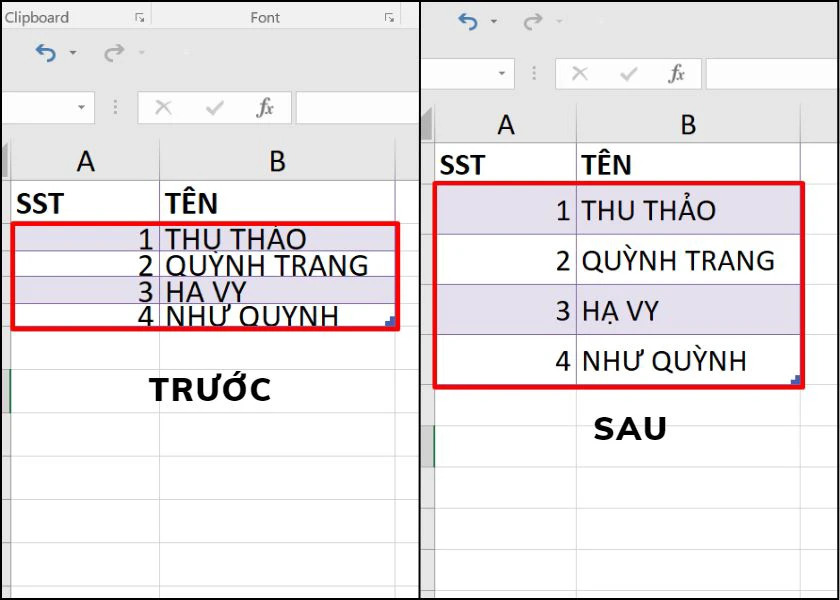
Đây là phương pháp đơn giản nhất khi bạn chỉ cần điều chỉnh một vài hàng. Bạn có thể chủ động kéo chiều cao của dòng theo kích thước mong muốn. Các bước thực hiện như sau:
- Bước 1: Mở file Excel cần chỉnh sửa.
- Bước 2: Di chuyển chuột đến đường phân cách giữa hai số thứ tự hàng ở phía bên trái bảng tính.
- Bước 3: Khi con trỏ chuột chuyển thành biểu tượng mũi tên hai chiều, nhấn giữ chuột trái.
- Bước 4: Kéo lên hoặc xuống để tăng hoặc giảm chiều cao hàng.
- Bước 5: Thả chuột khi đạt kích thước mong muốn.
Nếu muốn điều chỉnh nhiều hàng cùng lúc, bạn chỉ cần bôi đen các hàng cần thay đổi trước khi kéo đường phân cách. Các hàng được chọn sẽ có chiều cao tương ứng.
Đây là cách giãn dòng trong Excel nhanh khi bảng tính chỉ có một số dòng cần chỉnh sửa. Phương pháp này cũng phù hợp khi bạn muốn chủ động tạo khoảng cách giữa các dòng theo bố cục riêng.
Cách giãn dòng trong Excel tự động bằng AutoFit
Khi bảng tính có nhiều hàng và nội dung trong mỗi ô dài ngắn khác nhau, chỉnh thủ công từng dòng sẽ mất khá nhiều thời gian. Lúc này, AutoFit Row Height là lựa chọn tiện lợi hơn.
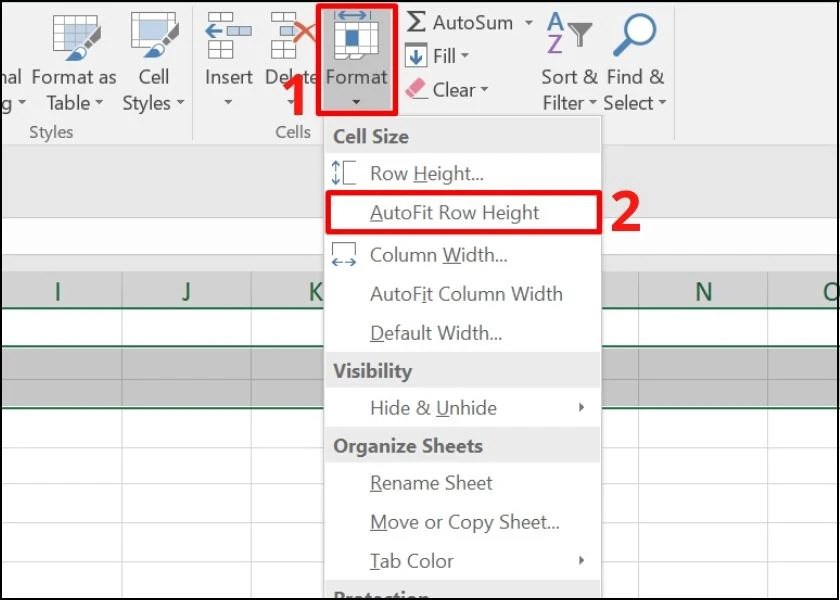
Tính năng này cho phép Excel tự động điều chỉnh chiều cao hàng dựa trên nội dung đang có trong ô. Đây cũng là một trong những phương pháp phổ biến được hướng dẫn khi cần giãn dòng tự động.
Thực hiện theo các bước sau:
- Bước 1: Bôi đen những hàng cần điều chỉnh.
- Bước 2: Chọn tab Home trên thanh công cụ.
- Bước 3: Nhấn Format trong nhóm Cells.
- Bước 4: Chọn AutoFit Row Height.
Excel sẽ tự động điều chỉnh chiều cao của các hàng đã chọn để phù hợp với nội dung.
Nếu muốn áp dụng cho toàn bộ bảng tính, bạn có thể nhấn tổ hợp Ctrl + A để chọn vùng dữ liệu hoặc toàn bộ trang tính, sau đó thực hiện AutoFit Row Height.
Đây là cách giãn dòng trong Excel tự động phù hợp khi bạn cần xử lý một bảng có nhiều dữ liệu mà không muốn điều chỉnh từng hàng.
Cách giãn dòng trong Excel cho đều
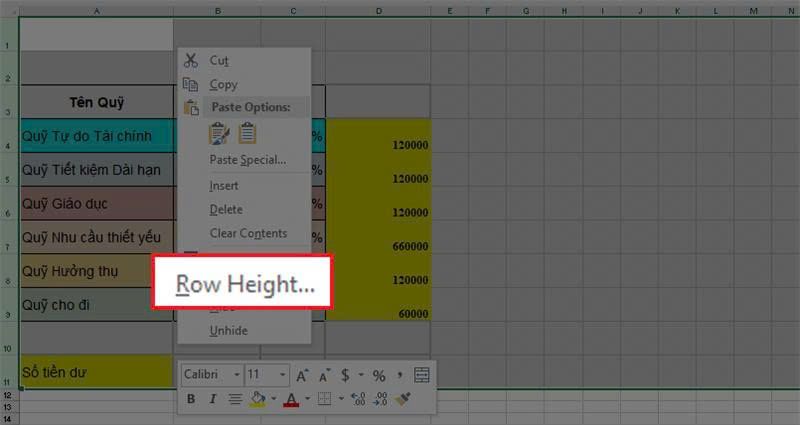
Trong một số trường hợp, mục tiêu không phải để Excel tự điều chỉnh theo nội dung mà là làm cho tất cả các hàng có cùng chiều cao. Khi đó, bạn nên sử dụng Row Height.
Các bước thực hiện:
- Bước 1: Bôi đen toàn bộ những hàng muốn chỉnh.
- Bước 2: Nhấn chuột phải vào vùng hàng đã chọn.
- Bước 3: Chọn Row Height.
- Bước 4: Nhập giá trị chiều cao mong muốn.
- Bước 5: Nhấn OK.
Các hàng được chọn sẽ có cùng chiều cao.
Đây là cách giãn dòng trong Excel cho đều rất hữu ích khi thiết kế bảng báo cáo, bảng chấm công, danh sách nhân sự hoặc các biểu mẫu cần đảm bảo tính đồng nhất.
Bạn không nhất thiết phải chọn một giá trị quá lớn. Chiều cao nên được điều chỉnh dựa trên lượng nội dung, cỡ chữ và mục đích trình bày của bảng tính.
Cách giãn dòng trong Excel không bị mất chữ
Một lỗi khá phổ biến là người dùng đã tăng chiều cao hàng nhưng chữ vẫn bị mất hoặc chỉ hiển thị một phần. Nguyên nhân thường liên quan đến cách Excel đang hiển thị nội dung trong ô.
Trước tiên, hãy kiểm tra tính năng Wrap Text.
- Bước 1: Chọn những ô đang bị mất chữ.
- Bước 2: Vào tab Home.
- Bước 3: Chọn Wrap Text trong nhóm Alignment.
- Bước 4: Sau đó sử dụng AutoFit Row Height để Excel tự điều chỉnh chiều cao.
Wrap Text cho phép nội dung dài trong một ô được xuống nhiều dòng thay vì kéo dài sang các ô bên cạnh. Khi kết hợp Wrap Text với AutoFit Row Height, Excel có thể điều chỉnh chiều cao hàng để hiển thị phần nội dung xuống dòng.
Nếu đã bật Wrap Text nhưng chữ vẫn chưa hiển thị đầy đủ, bạn có thể thử nhấp đúp vào đường phân cách giữa hai hàng. Excel sẽ tự động điều chỉnh chiều cao dựa trên nội dung.
Đây là một trong những cách xử lý hiệu quả khi tìm cách giãn dòng trong Excel không bị mất chữ.
Cách giãn dòng bằng phím tắt trong Excel
Excel không có một phím tắt duy nhất dành riêng cho thao tác kéo giãn dòng. Tuy nhiên, bạn có thể sử dụng các tổ hợp phím điều hướng menu để thao tác nhanh hơn.
Một cách đơn giản là chọn hàng cần chỉnh, sau đó sử dụng chuột phải và chọn Row Height. Nếu cần tự động điều chỉnh, có thể sử dụng đường dẫn:
Home → Format → AutoFit Row Height
Trong trường hợp thường xuyên làm việc với bảng tính lớn, bạn cũng có thể sử dụng thao tác nhấp đúp vào đường phân cách giữa các hàng để AutoFit nhanh.
Như vậy, cách giãn dòng trong Excel nhanh không nhất thiết phải phụ thuộc vào một phím tắt cố định. Quan trọng là lựa chọn đúng phương pháp theo tình huống.
Cách xử lý khi Excel giãn dòng nhưng vẫn lệch hàng
Nếu các dòng trong bảng không đều dù đã chỉnh kích thước, bạn nên kiểm tra một số yếu tố.
Kiểm tra Wrap Text
Các ô chứa nội dung dài nên được bật Wrap Text nếu muốn nội dung xuống dòng trong cùng một ô.
Kiểm tra Merge Cells
Các ô được gộp bằng Merge Cells đôi khi khiến AutoFit Row Height hoạt động không như mong muốn. Nếu không cần thiết, bạn có thể bỏ gộp ô rồi thực hiện lại thao tác điều chỉnh chiều cao.
Kiểm tra kích thước Row Height
Nếu một số hàng đang có chiều cao cố định, AutoFit có thể không mang lại kết quả như bạn mong muốn. Hãy chọn các hàng cần chỉnh và thiết lập lại Row Height.
Kiểm tra cỡ chữ
Cỡ chữ quá lớn so với chiều cao hàng cũng có thể khiến nội dung bị che. Khi đó, bạn có thể tăng chiều cao dòng hoặc điều chỉnh lại kích thước font.
Nên chọn cách giãn dòng nào trong Excel?
Mỗi phương pháp phù hợp với một nhu cầu khác nhau.
| Nhu cầu | Phương pháp phù hợp |
| Chỉnh một vài hàng | Kéo thủ công |
| Nhiều hàng có nội dung khác nhau | AutoFit Row Height |
| Muốn các hàng bằng nhau | Row Height |
| Nội dung dài bị mất chữ | Wrap Text kết hợp AutoFit |
| Cần bảng đẹp và đồng nhất | Thiết lập Row Height |
Nếu bảng có ít dữ liệu, kéo thủ công thường là lựa chọn nhanh nhất. Ngược lại, với bảng hàng trăm hoặc hàng nghìn dòng, AutoFit sẽ giúp tiết kiệm đáng kể thời gian.
Một số mẹo thủ thật máy tính khác bạn có thể tham khảo thêm như: Cách chụp màn hình máy tính
Những lưu ý để bảng Excel dễ đọc hơn
Giãn dòng chỉ là một phần trong quá trình định dạng bảng tính. Để bảng Excel dễ đọc, bạn nên kết hợp chiều cao hàng với độ rộng cột, cỡ chữ và căn chỉnh nội dung.
Với tiêu đề, có thể sử dụng font đậm và chiều cao lớn hơn các dòng dữ liệu. Với nội dung dài, nên bật Wrap Text để tránh kéo rộng cột quá mức.
Ngoài ra, không nên giãn dòng quá rộng nếu bảng có nhiều dữ liệu. Khoảng cách lớn giữa các hàng có thể khiến người đọc phải di chuyển mắt nhiều hơn và làm bảng trở nên thiếu gọn gàng.
Câu hỏi thường gặp về cách giãn dòng trong Excel
Làm thế nào để Excel tự giãn dòng theo nội dung?
Chọn các hàng cần điều chỉnh, vào Home → Format → AutoFit Row Height. Excel sẽ tự động thay đổi chiều cao hàng dựa trên nội dung.
Làm sao để các dòng trong Excel bằng nhau?
Chọn các hàng cần chỉnh, nhấn chuột phải và chọn Row Height, sau đó nhập cùng một giá trị cho tất cả hàng.
Vì sao giãn dòng nhưng Excel vẫn mất chữ?
Bạn nên kiểm tra Wrap Text, Merge Cells và chiều cao Row Height. Với nội dung dài, hãy bật Wrap Text rồi sử dụng AutoFit Row Height.
Có thể giãn nhiều dòng cùng lúc không?
Có. Bạn chỉ cần chọn nhiều hàng trước khi kéo thủ công hoặc sử dụng Row Height và AutoFit Row Height.
Kết luận
Biết cách giãn dòng trong Excel giúp bảng tính trở nên rõ ràng, cân đối và dễ theo dõi hơn. Tùy trường hợp, bạn có thể kéo thủ công, sử dụng AutoFit Row Height hoặc nhập chiều cao cụ thể bằng Row Height.
Nếu muốn giãn dòng trong Excel cho đều, hãy chọn nhiều hàng rồi thiết lập cùng một giá trị Row Height. Nếu nội dung bị che, nên kết hợp Wrap Text với AutoFit. Còn khi cần xử lý số lượng lớn dữ liệu, tính năng tự động sẽ giúp bạn tiết kiệm đáng kể thời gian. Các phương pháp này cũng là những cách phổ biến được sử dụng để điều chỉnh chiều cao dòng trong Excel.