
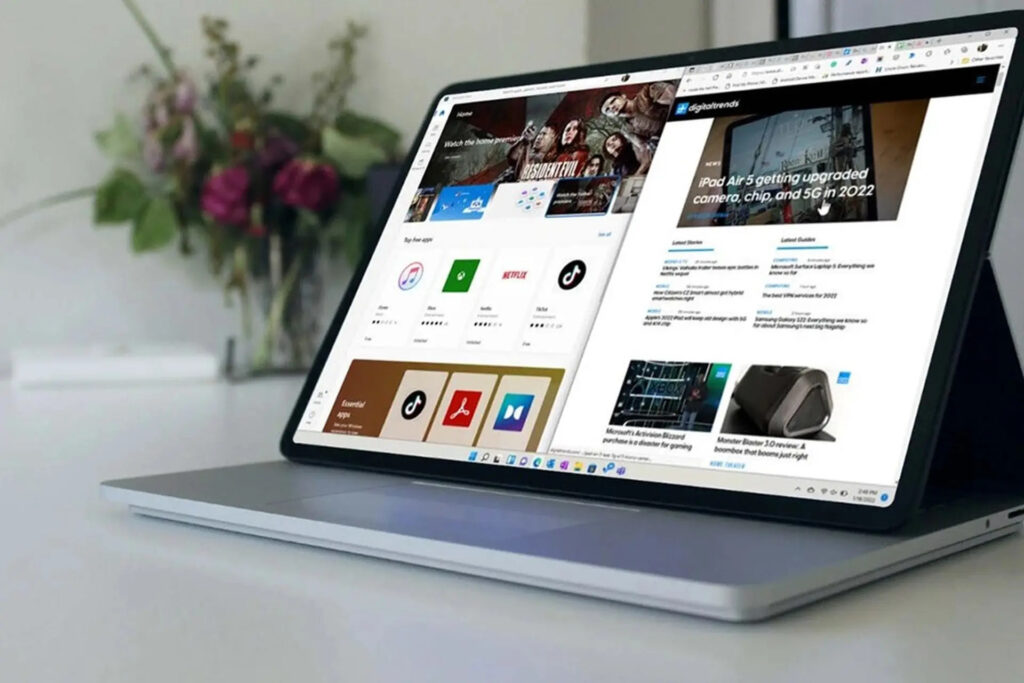
Cách chia đôi màn hình máy tính giúp bạn mở và theo dõi hai cửa sổ cùng lúc mà không phải liên tục chuyển qua lại giữa các ứng dụng. Chỉ với vài thao tác bằng chuột hoặc tổ hợp phím tắt, bạn có thể nhanh chóng chia không gian hiển thị để vừa làm việc vừa tra cứu thông tin.
Cùng Thủ Thuật 24h xem nhanh các mẹo máy tính chia đôi màn hình cực nhanh chỉ trong vài giây dưới đây.
Chia đôi màn hình máy tính là gì?
Chia đôi màn hình máy tính, hay còn gọi là Split Screen, là tính năng cho phép hiển thị hai cửa sổ ứng dụng trên cùng một màn hình. Mỗi cửa sổ chiếm một phần diện tích hiển thị và có thể hoạt động độc lập.
Ví dụ, bạn có thể mở trình duyệt ở một bên để tra cứu thông tin và mở Word hoặc Excel ở bên còn lại để nhập liệu. Cách làm này đặc biệt hữu ích với học sinh, sinh viên, nhân viên văn phòng và những người thường xuyên xử lý nhiều tài liệu cùng lúc.
Windows 10 và Windows 11 đều hỗ trợ tính năng chia màn hình tích hợp nên bạn không nhất thiết phải cài thêm phần mềm bên ngoài.
Cách chia đôi màn hình máy tính bằng chuột
Đây là phương pháp đơn giản và phù hợp với người mới sử dụng máy tính.
Bước 1: Mở hai cửa sổ cần sử dụng
Trước tiên, hãy mở hai ứng dụng hoặc hai cửa sổ mà bạn muốn hiển thị đồng thời. Chẳng hạn, bạn có thể mở Google Chrome và Microsoft Word.
Bước 2: Kéo cửa sổ sang mép màn hình
Nhấn giữ thanh tiêu đề của cửa sổ thứ nhất rồi kéo về phía mép trái hoặc mép phải màn hình.
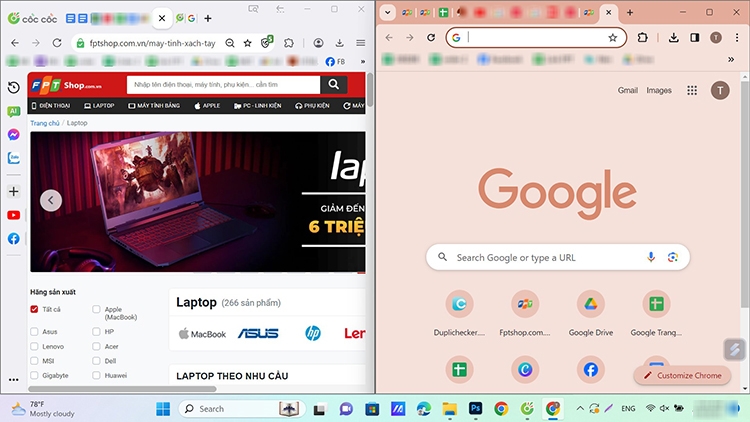
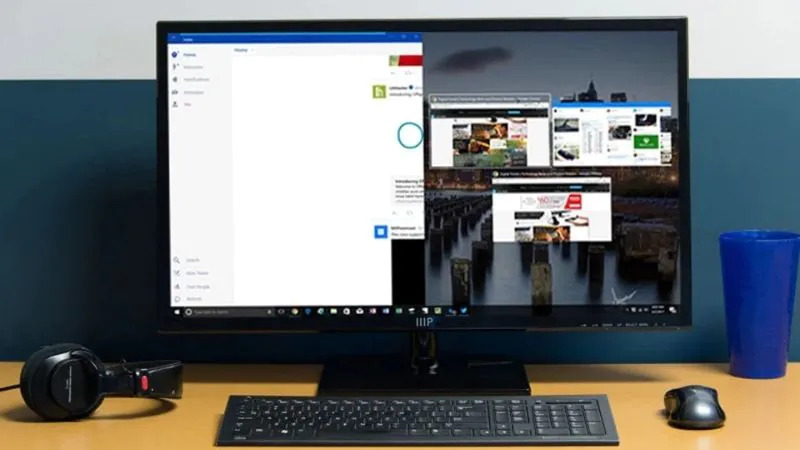
Khi cửa sổ chạm vào cạnh màn hình, Windows sẽ tự động hiển thị một vùng xem trước. Thả chuột để cố định cửa sổ ở một nửa màn hình.
Bước 3: Chọn cửa sổ thứ hai
Sau khi cửa sổ đầu tiên được cố định, Windows thường hiển thị các cửa sổ đang mở ở phần diện tích còn lại. Bạn chỉ cần chọn cửa sổ thứ hai để hoàn tất việc chia đôi. Đây là cách chia đôi màn hình máy tính trực quan nhất vì không cần ghi nhớ tổ hợp phím.
Cách chia đôi màn hình máy tính bằng phím tắt
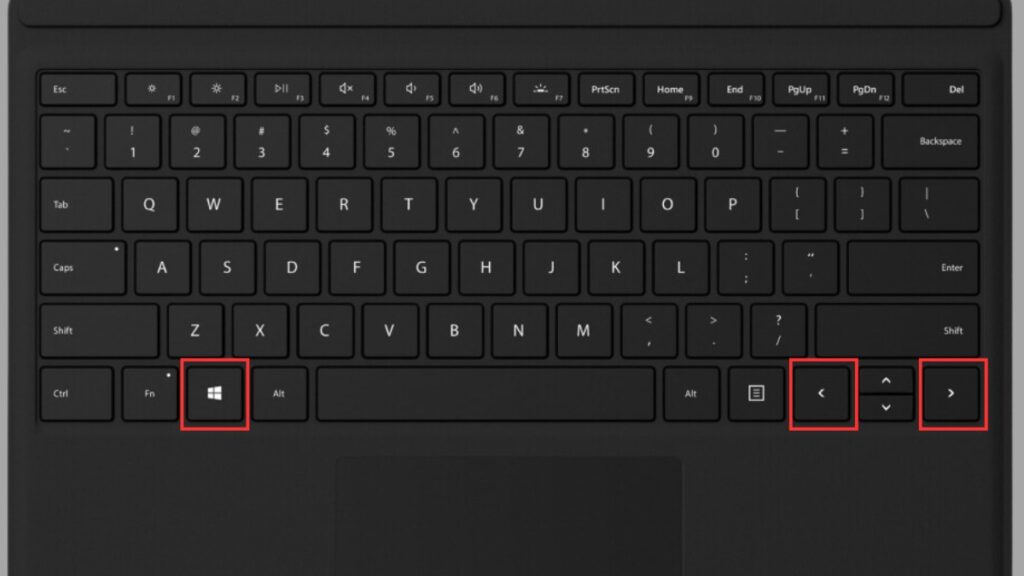
Nếu thường xuyên làm việc đa nhiệm, sử dụng phím tắt sẽ nhanh hơn thao tác kéo thả bằng chuột. Trên Windows, hãy mở cửa sổ cần đưa sang một bên rồi sử dụng:
- Windows + Mũi tên trái: Đưa cửa sổ sang nửa bên trái màn hình.
- Windows + Mũi tên phải: Đưa cửa sổ sang nửa bên phải màn hình.
Sau khi cửa sổ thứ nhất được đưa sang một bên, bạn có thể chọn cửa sổ thứ hai để lấp đầy phần diện tích còn lại. Đây cũng là cách chia đôi màn hình máy tính bằng phím tắt nhanh và thuận tiện khi đang sử dụng bàn phím để nhập liệu.
Cách chia đôi màn hình máy tính Win 10
Windows 10 được tích hợp tính năng Snap Assist để hỗ trợ sắp xếp nhiều cửa sổ trên màn hình.
Để kiểm tra tính năng này, bạn thực hiện như sau:
Bước 1: Mở Settings
Nhấn tổ hợp Windows + I để mở Settings.
Bước 2: Chọn System
Trong cửa sổ Settings, chọn System, sau đó chọn Multitasking.
Bước 3: Bật Snap Windows
Tại mục Snap windows, hãy bật tính năng này nếu đang tắt.
Sau khi kích hoạt, bạn có thể kéo cửa sổ sang cạnh màn hình hoặc sử dụng phím Windows + mũi tên trái/phải để chia màn hình.
Với người đang tìm cách chia đôi màn hình máy tính Win 10, đây là thiết lập quan trọng cần kiểm tra nếu thao tác Snap không hoạt động.
Cách chia đôi màn hình máy tính theo chiều ngang
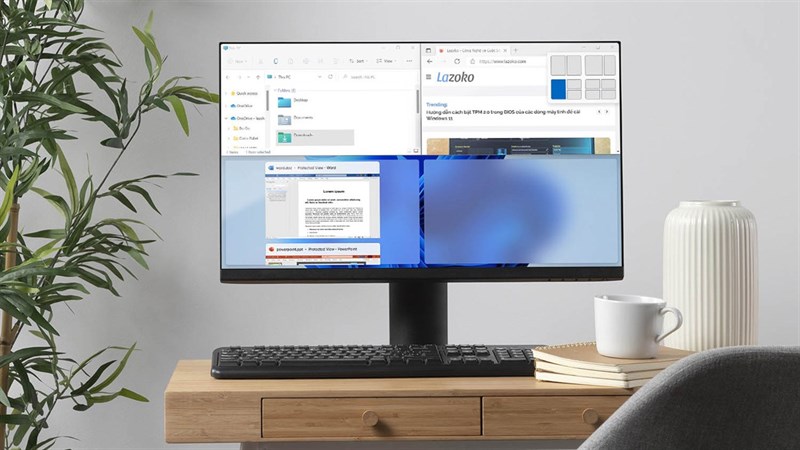
Thông thường, Windows sẽ chia màn hình theo chiều dọc, tức hai cửa sổ nằm cạnh nhau. Tuy nhiên, trong một số trường hợp bạn muốn đặt hai cửa sổ ở phía trên và phía dưới, có thể sử dụng tính năng Snap Layout trên Windows 11 hoặc kéo cửa sổ đến vị trí phù hợp.
Trên Windows 11, khi di chuyển chuột đến nút phóng to cửa sổ ở góc phải phía trên, hệ thống có thể hiển thị các bố cục Snap khác nhau. Bạn có thể chọn bố cục gồm hai vùng nằm trên và dưới để sắp xếp cửa sổ.
Nếu sử dụng màn hình có độ phân giải cao hoặc màn hình kích thước lớn, cách chia đôi màn hình máy tính theo chiều ngang có thể phù hợp khi hai ứng dụng cần không gian hiển thị theo chiều dọc.
Cách chia màn hình thành nhiều cửa sổ
Không chỉ chia đôi, Windows còn cho phép sắp xếp ba hoặc bốn cửa sổ trên cùng một màn hình. Trên Windows 10, bạn có thể kéo từng cửa sổ về các góc màn hình để tạo bố cục nhiều cửa sổ. Windows 11 cung cấp Snap Layout trực quan hơn, cho phép lựa chọn nhiều kiểu bố trí.
Ví dụ, với màn hình lớn, bạn có thể chia thành bốn khu vực để cùng lúc mở trình duyệt, Word, Excel và phần mềm quản lý công việc. Tuy nhiên, nếu màn hình có kích thước nhỏ, việc mở quá nhiều cửa sổ có thể khiến nội dung bị thu hẹp và khó đọc.
Cách chia đôi màn hình máy tính khi làm việc hiệu quả hơn
Biết cách chia màn hình chỉ là bước đầu. Để tận dụng tính năng này tốt hơn, bạn nên bố trí hai cửa sổ dựa trên công việc đang thực hiện.
Tra cứu thông tin và viết nội dung
Bạn có thể đặt trình duyệt ở bên trái và Word ở bên phải. Cách này giúp vừa đọc tài liệu vừa viết mà không cần chuyển đổi liên tục giữa các tab.
Làm việc với Excel và tài liệu
Khi nhập dữ liệu từ một tài liệu khác vào Excel, chia đôi màn hình giúp bạn dễ dàng đối chiếu thông tin.
Ví dụ, nếu đang chỉnh sửa bảng tính, bạn có thể kết hợp việc tìm hiểu cách giãn dòng trong Excel với việc trực tiếp thao tác trên file mà không phải chuyển qua lại giữa các cửa sổ.
Họp trực tuyến và ghi chú
Trong quá trình họp trực tuyến, một cửa sổ có thể dùng cho ứng dụng họp, cửa sổ còn lại dùng để ghi chú hoặc mở tài liệu liên quan.
Đây là cách chia đôi màn hình máy tính khi làm việc đơn giản nhưng có thể giúp quy trình xử lý công việc liền mạch hơn.
Những trường hợp không nên chia đôi màn hình
Mặc dù chia màn hình rất tiện lợi nhưng không phải lúc nào cũng phù hợp. Nếu bạn sử dụng laptop có màn hình nhỏ khoảng 13 hoặc 14 inch, hai cửa sổ có thể bị thu hẹp đáng kể. Khi đó, chữ và các nút chức năng có thể khó quan sát.
Ngoài ra, những ứng dụng cần không gian hiển thị lớn như phần mềm chỉnh sửa video, thiết kế đồ họa hoặc bảng tính nhiều cột có thể không phù hợp khi chia đôi. Trong những trường hợp này, sử dụng thêm màn hình ngoài có thể mang lại không gian làm việc thoải mái hơn.
Cách khắc phục khi không chia được màn hình máy tính
Nếu kéo cửa sổ sang cạnh màn hình nhưng Windows không tự động chia, hãy kiểm tra một số nguyên nhân phổ biến.
- Kiểm tra Snap Windows: Vào Settings, chọn System, Multitasking và kiểm tra tùy chọn Snap windows.
- Kiểm tra cửa sổ ứng dụng: Một số ứng dụng hoặc giao diện đặc biệt có thể không hỗ trợ Snap theo cách thông thường.
- Cập nhật Windows: Nếu tính năng hoạt động không ổn định, hãy kiểm tra Windows Update để đảm bảo hệ thống đang sử dụng phiên bản phù hợp.
- Thử phím tắt: Nhấn Windows + mũi tên trái hoặc phải để kiểm tra tính năng Snap có hoạt động hay không.
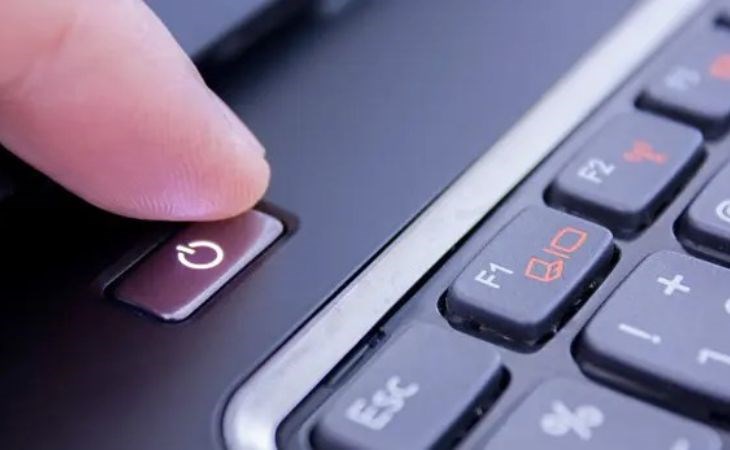
- Khởi động lại máy: Nếu Windows gặp lỗi tạm thời, khởi động lại có thể giúp các tính năng giao diện hoạt động bình thường trở lại.
Một số phím tắt hữu ích khi sử dụng nhiều cửa sổ
Ngoài tổ hợp phím chia màn hình, bạn có thể ghi nhớ thêm một số phím tắt sau:
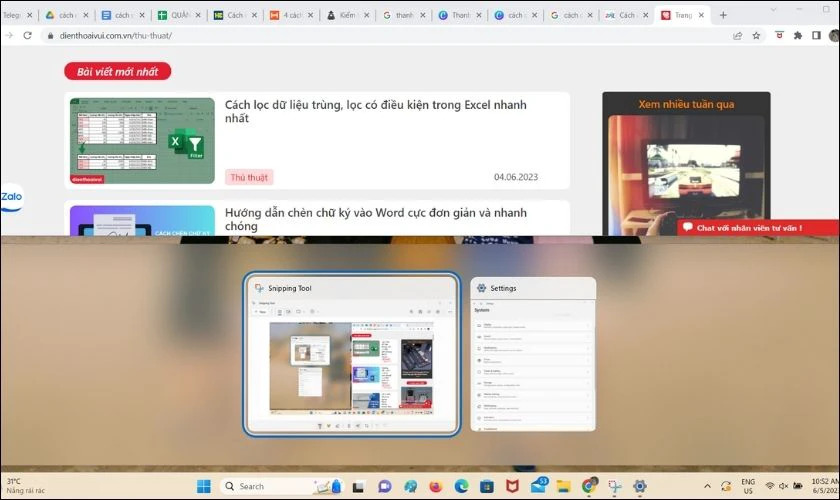
- Windows + Tab: Mở Task View để xem các cửa sổ và desktop đang sử dụng.
- Alt + Tab: Chuyển nhanh giữa các ứng dụng đang mở.
- Windows + D: Hiển thị hoặc ẩn nhanh màn hình Desktop.
- Windows + Mũi tên lên: Phóng to cửa sổ.
- Windows + Mũi tên xuống: Thu nhỏ hoặc khôi phục cửa sổ.
Việc kết hợp các phím tắt này với tính năng Snap sẽ giúp thao tác giữa nhiều ứng dụng nhanh hơn, đặc biệt khi bạn thường xuyên làm việc trên máy tính.
Câu hỏi thường gặp
Có thể chia đôi màn hình trên Windows 10 không?
Có. Windows 10 hỗ trợ Snap Assist, cho phép chia màn hình thành hai hoặc nhiều khu vực để sử dụng đồng thời nhiều cửa sổ.
Phím tắt chia đôi màn hình là gì?
Bạn có thể sử dụng Windows + Mũi tên trái để đưa cửa sổ sang bên trái hoặc Windows + Mũi tên phải để đưa cửa sổ sang bên phải.
Có thể chia màn hình thành 4 cửa sổ không?
Có. Windows cho phép sắp xếp nhiều cửa sổ trên cùng màn hình. Windows 11 còn cung cấp Snap Layout với nhiều bố cục trực quan.
Chia đôi màn hình có làm máy chạy chậm không?
Bản thân tính năng chia màn hình không tiêu tốn quá nhiều tài nguyên. Tuy nhiên, nếu đồng thời chạy nhiều ứng dụng nặng, máy có thể sử dụng nhiều RAM và CPU hơn.
Kết luận
Cách chia đôi màn hình máy tính là một trong những thủ thuật đơn giản nhưng hữu ích để tăng hiệu quả làm việc. Với Windows 10 và Windows 11, bạn có thể thực hiện nhanh bằng cách kéo cửa sổ sang mép màn hình hoặc sử dụng tổ hợp Windows + mũi tên trái, phải.
Nếu thường xuyên làm việc với nhiều tài liệu, trình duyệt và phần mềm cùng lúc, hãy kết hợp Snap với các phím tắt chuyển đổi cửa sổ để tiết kiệm thời gian. Chỉ mất vài giây thiết lập, không gian làm việc trên máy tính sẽ trở nên trực quan và thuận tiện hơn đáng kể.