
Bên cạnh các công cụ hỗ trợ bảo mật như phần mềm diệt virus, người dùng máy tính cũng nên biết cách chụp màn hình để lưu lại thông tin quan trọng trong quá trình học tập và làm việc. Tùy vào thiết bị đang sử dụng, bạn có thể chụp toàn bộ màn hình, một vùng nhất định hoặc cửa sổ đang mở chỉ bằng vài thao tác đơn giản.
Windows 10, Windows 11 và MacBook đều được tích hợp sẵn nhiều phương pháp chụp màn hình tiện lợi. Nếu chưa biết nên dùng phím tắt nào hoặc muốn chỉnh sửa ảnh ngay sau khi chụp, những hướng dẫn dưới đây từ Thủ Thuật 24h sẽ giúp bạn thực hiện nhanh chóng.
Cách chụp màn hình máy tính win 10 bằng phím tắt
Windows 10 cung cấp nhiều cách chụp màn hình mà không cần cài thêm ứng dụng. Đây là lựa chọn phù hợp khi bạn cần lưu lại nội dung trên màn hình trong thời gian ngắn.
Chụp toàn bộ màn hình bằng phím Print Screen
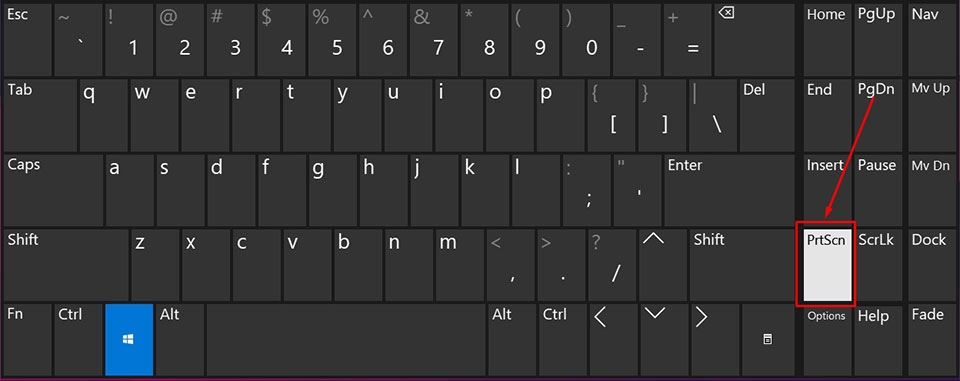
Print Screen hay PrtSc là phím tắt quen thuộc trên nhiều mẫu bàn phím máy tính.
Để thực hiện, bạn chỉ cần nhấn phím PrtSc. Hình ảnh toàn bộ màn hình sẽ được lưu tạm vào bộ nhớ. Sau đó, mở Paint, Word hoặc một ứng dụng chỉnh sửa hình ảnh và nhấn Ctrl + V để dán ảnh.
Cách này phù hợp khi bạn muốn chụp toàn bộ nội dung đang hiển thị nhưng không cần lưu ảnh trực tiếp thành một file riêng.
Chụp màn hình và tự động lưu ảnh
Nếu muốn ảnh được lưu ngay, hãy nhấn tổ hợp Windows + PrtSc.
Sau khi thao tác, màn hình có thể nhấp nhẹ để báo hiệu ảnh đã được chụp. Hình ảnh thường được lưu trong thư mục Pictures, sau đó chọn Screenshots.
Đây là một trong những cách chụp màn hình máy tính win 10 nhanh nhất nếu bạn muốn chụp toàn bộ màn hình và lưu ảnh tự động.
Chụp riêng cửa sổ đang sử dụng
Khi không muốn chụp toàn bộ màn hình, bạn có thể nhấn Alt + PrtSc.
Tổ hợp phím này giúp chụp cửa sổ đang được chọn thay vì toàn bộ màn hình. Sau đó, bạn có thể mở Paint hoặc phần mềm xử lý hình ảnh để dán và lưu ảnh.
Cách chụp màn hình máy tính win 11 nhanh chóng
Windows 11 có công cụ Snipping Tool được tích hợp sẵn, giúp người dùng chụp màn hình theo nhiều dạng khác nhau.
Chụp màn hình bằng Snipping Tool
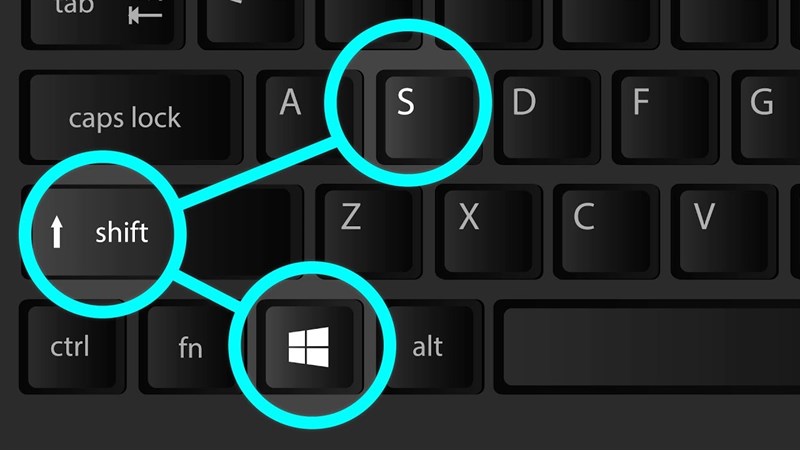
Bạn có thể nhấn tổ hợp Windows + Shift + S để mở nhanh công cụ chụp màn hình.
Lúc này, phía trên màn hình sẽ xuất hiện các tùy chọn chụp. Bạn có thể lựa chọn chụp hình chữ nhật, chụp theo hình dạng tùy ý, chụp cửa sổ hoặc chụp toàn màn hình.
Sau khi chọn khu vực cần chụp, hình ảnh sẽ được ghi lại và hiển thị thông báo. Bạn có thể mở ảnh để chỉnh sửa, sao chép hoặc lưu vào máy tính.
Đây là cách chụp màn hình máy tính win 11 được nhiều người sử dụng vì không cần cài thêm ứng dụng.
Chụp một khu vực bằng cách kéo chuột
Nếu chỉ muốn lấy một phần nội dung trên màn hình, hãy nhấn Windows + Shift + S, sau đó chọn chế độ chụp hình chữ nhật.
Tiếp theo, đưa con trỏ đến vị trí bắt đầu và giữ chuột kéo đến hết khu vực cần chụp rồi thả chuột.
Đây chính là cách chụp màn hình máy tính bằng cách kéo chuột, đặc biệt hữu ích khi bạn chỉ muốn lấy một đoạn văn bản, hình ảnh hoặc một khu vực cụ thể trên website.
Cách chụp màn hình máy tính để bàn
Đối với máy tính để bàn sử dụng Windows, bạn có thể áp dụng hầu hết các phương pháp kể trên.
Nếu bàn phím có phím PrtSc, cách đơn giản nhất là nhấn phím này để chụp toàn bộ màn hình. Trong trường hợp muốn lưu ảnh trực tiếp, sử dụng tổ hợp Windows + PrtSc.
Với Windows 11, tổ hợp Windows + Shift + S thuận tiện hơn khi cần chọn chính xác khu vực muốn chụp.
Nếu đang sử dụng nhiều màn hình, bạn nên kiểm tra lại khu vực chụp để tránh lưu cả những nội dung không cần thiết.
Cách chụp màn hình máy tính có thể chỉnh sửa
Không phải lúc nào người dùng cũng muốn chụp xong rồi lưu ảnh ngay. Trong nhiều trường hợp, bạn cần khoanh vùng, đánh dấu hoặc thêm chú thích trước khi gửi cho người khác.
Với Windows 10 và Windows 11, công cụ Snipping Tool có thể hỗ trợ chỉnh sửa ảnh sau khi chụp. Sau khi chụp, bạn có thể mở ảnh trong công cụ và sử dụng các chức năng như bút đánh dấu, cắt ảnh hoặc thêm một số thao tác chú thích tùy phiên bản.
Đây là cách chụp màn hình máy tính có thể chỉnh sửa phù hợp khi bạn cần hướng dẫn đồng nghiệp, đánh dấu lỗi trên giao diện hoặc ghi chú nội dung quan trọng.
Ngoài Snipping Tool, Paint cũng là công cụ đơn giản để cắt, thay đổi kích thước hoặc thêm nội dung cơ bản vào ảnh.
Cách chụp màn hình máy tính MacBook
MacBook sử dụng hệ điều hành macOS nên phím tắt chụp màn hình sẽ khác với Windows. Tuy nhiên, thao tác nhìn chung khá nhanh và dễ nhớ.
Chụp toàn bộ màn hình trên MacBook
Để chụp toàn bộ màn hình, nhấn tổ hợp Command + Shift + 3.
Sau khi thao tác, MacBook sẽ chụp lại toàn bộ nội dung đang hiển thị. Ảnh thường được lưu trực tiếp trên màn hình Desktop theo thiết lập mặc định của hệ thống.
Đây là cách chụp màn hình máy tính mac đơn giản nhất khi bạn cần lưu lại toàn bộ giao diện.
Chụp một vùng trên màn hình MacBook
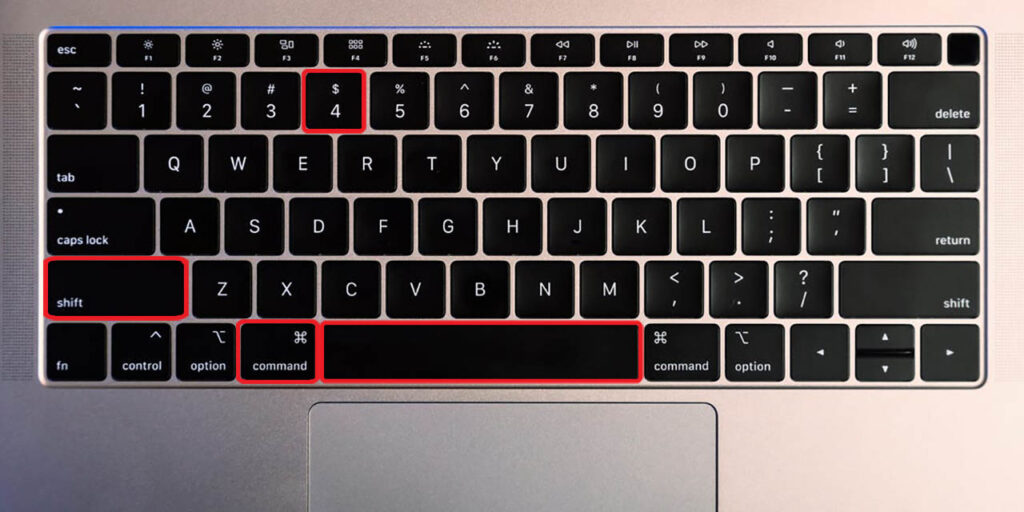
Nếu chỉ muốn chụp một khu vực, nhấn Command + Shift + 4.
Con trỏ chuột sẽ chuyển thành công cụ chọn vùng. Bạn chỉ cần kéo chuột từ vị trí bắt đầu đến khu vực muốn chụp rồi thả chuột.
Phương pháp này tương tự thao tác chọn vùng trên Windows và đặc biệt tiện lợi khi bạn cần lấy một phần nội dung trên website hoặc tài liệu.
Chụp cửa sổ hoặc sử dụng công cụ chụp nâng cao
Trên các phiên bản macOS hiện đại, tổ hợp Command + Shift + 5 mở bảng công cụ chụp màn hình.
Tại đây, người dùng có thể lựa chọn chụp toàn màn hình, một cửa sổ hoặc một vùng cụ thể. Công cụ cũng hỗ trợ một số tùy chọn liên quan đến quay màn hình và vị trí lưu file.
Nên chọn cách chụp màn hình nào trong từng trường hợp?
Mỗi phương pháp sẽ phù hợp với một nhu cầu khác nhau. Nếu chỉ cần chụp nhanh toàn bộ màn hình Windows, phím PrtSc là lựa chọn đơn giản.
Nếu muốn ảnh tự động lưu, Windows + PrtSc sẽ thuận tiện hơn. Khi cần chọn một khu vực cụ thể, Windows + Shift + S giúp thao tác nhanh và chính xác.
Trên MacBook, Command + Shift + 3 phù hợp để chụp toàn màn hình, trong khi Command + Shift + 4 thích hợp để chọn một vùng.
| Nhu cầu | Windows | MacBook |
| Chụp toàn màn hình | PrtSc | Command + Shift + 3 |
| Chụp một vùng | Windows + Shift + S | Command + Shift + 4 |
| Chụp cửa sổ | Alt + PrtSc hoặc Snipping Tool | Command + Shift + 4 |
| Chụp và chỉnh sửa | Snipping Tool | Công cụ Screenshot |
| Chụp và lưu nhanh | Windows + PrtSc | Command + Shift + 3 |
Những lưu ý để chụp màn hình nhanh và hiệu quả hơn
Trước khi chụp, hãy kiểm tra nội dung đang hiển thị để tránh đưa thông tin cá nhân hoặc dữ liệu nhạy cảm vào ảnh. Điều này đặc biệt quan trọng khi bạn gửi ảnh qua email, mạng xã hội hoặc các nền tảng làm việc trực tuyến.
Nếu thường xuyên phải chụp màn hình, nên ghi nhớ một vài phím tắt thường dùng thay vì mở công cụ theo cách thủ công. Việc này giúp tiết kiệm thời gian đáng kể khi làm việc.
Ngoài ra, nên đặt tên file ảnh rõ ràng nếu thường xuyên phải lưu nhiều ảnh chụp màn hình. Với những người thường xuyên tìm hiểu thủ thuật công nghệ, các blog phần mềm cũng là nguồn tham khảo hữu ích để cập nhật thêm mẹo sử dụng Windows, macOS và các ứng dụng máy tính.
Câu hỏi thường gặp về cách chụp màn hình máy tính
Chụp màn hình máy tính có cần cài phần mềm không?
Không. Windows và macOS đều có sẵn các công cụ chụp màn hình. Người dùng có thể sử dụng phím tắt hoặc công cụ tích hợp mà không cần cài thêm ứng dụng.
Ảnh chụp màn hình Windows được lưu ở đâu?
Nếu sử dụng Windows + PrtSc, ảnh thường được lưu trong thư mục Pictures và mục Screenshots. Với những phương pháp khác, ảnh có thể được sao chép vào bộ nhớ tạm hoặc mở trong công cụ chỉnh sửa để người dùng tự lưu.
Có thể chụp một phần màn hình thay vì toàn bộ không?
Có. Trên Windows, bạn có thể sử dụng Windows + Shift + S rồi kéo chuột để chọn khu vực. Trên MacBook, Command + Shift + 4 cho phép lựa chọn vùng muốn chụp.
Kết luận
Biết cách chụp màn hình giúp việc học tập, làm việc và trao đổi thông tin trên máy tính trở nên thuận tiện hơn. Với Windows 10 và Windows 11, người dùng có thể sử dụng PrtSc, Windows + PrtSc hoặc Snipping Tool tùy nhu cầu. Trong khi đó, MacBook cung cấp các tổ hợp Command + Shift + 3, Command + Shift + 4 và Command + Shift + 5.
Nếu thường xuyên sử dụng máy tính, bạn chỉ cần ghi nhớ một vài phím tắt cơ bản là có thể chụp, lựa chọn khu vực và chỉnh sửa ảnh nhanh chóng mà không cần cài thêm phần mềm.