
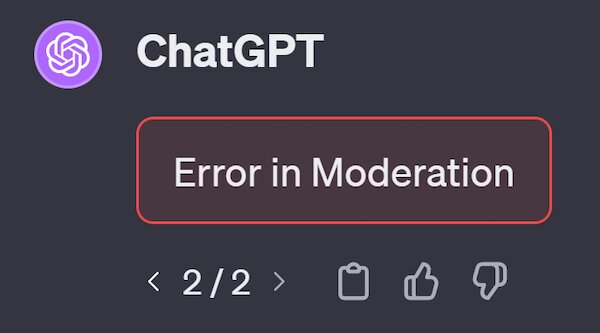
Tình trạng chatgpt bị lỗi là sự cố thường gặp khiến công việc và việc học tập bị đình trệ đột ngột. Người dùng thường bắt gặp các hiện tượng như khung chat không phản hồi, xuất hiện dòng chữ đỏ “Network Error”, màn hình trắng xóa hoặc không thể đăng nhập tài khoản. Phần lớn các lỗi này bắt nguồn từ máy chủ OpenAI quá tải, bộ nhớ đệm trình duyệt bị hỏng hoặc xung đột VPN. Bài viết sau sẽ hướng dẫn bạn các bước xử lý triệt để sự cố này.

1. Dấu hiệu nhận biết các dạng lỗi phổ biến nhất trên ChatGPT
Trước khi tiến hành các thao tác cài đặt lại, người dùng cần xác định chính xác biểu hiện lỗi mà mình đang gặp phải để chọn đúng giải pháp can thiệp. Việc hiểu rõ từng triệu chứng giúp bạn không mất thời gian thử các phương án không cần thiết.
Dưới đây là những sự cố điển hình mà người dùng ChatGPT thường xuyên ghi nhận:
- Lỗi “Network Error” (Màu đỏ): Xuất hiện khi ChatGPT đang tạo dở một câu trả lời dài thì dừng lại đột ngột, kèm theo thông báo đỏ yêu cầu thử lại.
- Lỗi màn hình trắng xóa hoặc không tải được trang: Bạn truy cập vào trang web nhưng giao diện chỉ hiện một màu trắng trơn hoặc liên tục xoay tròn biểu tượng tải trang mà không hiện khung chat.
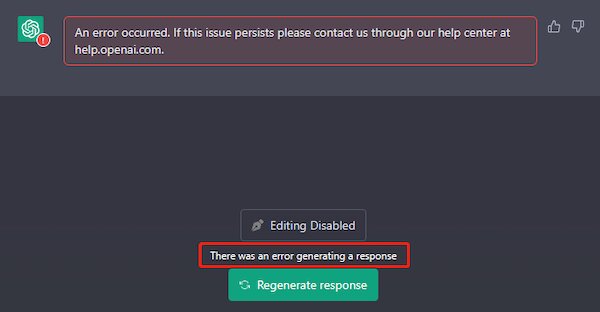
- Lỗi “An error occurred” hoặc “Something went wrong”: Hệ thống từ chối nhận câu lệnh prompt mới và yêu cầu bạn tải lại trang (Refresh) nhiều lần.
- Lỗi xác thực và không thể đăng nhập (Login Loop): Bạn nhập đúng email và mật khẩu nhưng trang web liên tục quay trở lại màn hình đăng nhập ban đầu hoặc báo chặn IP.
2. Vì sao ChatGPT đột ngột ngừng hoạt động hoặc báo lỗi?
Việc phát sinh lỗi có thể xuất phát từ hai phía: sự cố hạ tầng của nhà cung cấp dịch vụ OpenAI hoặc các xung đột kỹ thuật trực tiếp trên thiết bị của bạn. Nắm rõ căn nguyên giúp bạn đưa ra quyết định nên tự sửa hay kiên nhẫn chờ đợi hệ thống phục hồi.
Các nguyên nhân cốt lõi bao gồm:
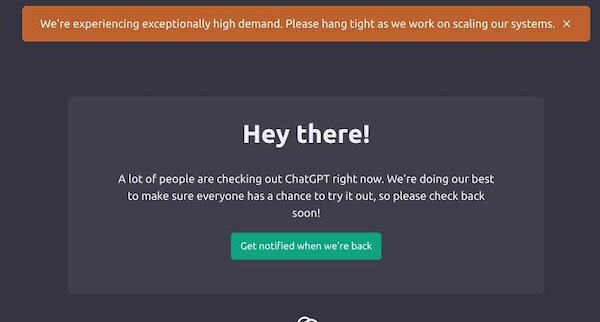
- Máy chủ OpenAI quá tải (Server Overload): Lượng truy cập toàn cầu tăng đột biến vào các khung giờ cao điểm khiến cụm máy chủ không đủ tài nguyên để phân bổ xử lý lệnh.
- Bộ nhớ đệm (Cache) và Cookie trình duyệt bị xung đột: Dữ liệu tạm thời lưu trữ từ các phiên đăng nhập cũ bị lỗi khiến trình duyệt không thể thiết lập kết nối an toàn mới với máy chủ.
- Tiện ích mở rộng (Extensions) can thiệp: Các phần mềm chặn quảng cáo, tiện ích quản lý proxy hoặc các tiện ích bổ sung cho ChatGPT của bên thứ ba vô tình làm gián đoạn mã nguồn JavaScript của trang.
- Mạng VPN hoặc Proxy bị liệt vào danh sách đen: OpenAI áp dụng các thuật toán bảo mật rất nghiêm ngặt để chặn các dải IP ảo bị nghi ngờ là bot tự động.
3. Hướng dẫn 6 cách khắc phục lỗi ChatGPT nhanh chóng và hiệu quả
Đối với các sự cố bắt nguồn từ phía thiết bị và mạng cá nhân, bạn hoàn toàn có thể tự giải quyết chỉ sau vài phút thao tác đơn giản. Dưới đây là quy trình xử lý theo thứ tự từ giải pháp nhanh nhất đến các biện pháp can thiệp chuyên sâu.
1.Cách 1: Kiểm tra trạng thái máy chủ tại OpenAI Status:Kiểm tra sự cố đến từ máy chủ OpenAI hay do thiết bị cá nhân.
Trước khi thay đổi bất kỳ cài đặt nào trên máy, hãy xác định xem hệ thống máy chủ của OpenAI có đang bảo trì hay sập nguồn diện rộng hay không.
- Truy cập vào trang web theo dõi chính thức: status.openai.com.
- Quan sát dòng trạng thái của mục chat.openai.com hoặc ChatGPT.
- Nếu trạng thái hiển thị màu đỏ (Major Outage) hoặc màu cam (Partial Outage), điều duy nhất bạn cần làm là chờ đội ngũ kỹ thuật của OpenAI hoàn tất việc khắc phục sự cố.
2.Cách 2: Mở trình duyệt ở chế độ ẩn danh (Incognito):Loại bỏ toàn bộ xung đột tiện ích và cookie trong 1 thao tác.
Tab ẩn danh tạo ra môi trường lướt web hoàn toàn sạch sẽ, không lưu dữ liệu cũ và vô hiệu hóa hầu hết các tiện ích bổ sung.
Nhấn tổ hợp phím Ctrl + Shift + N (trên Windows) hoặc Cmd + Shift + N (trên macOS) để mở tab ẩn danh. Sau đó, truy cập lại vào ChatGPT và đăng nhập tài khoản để kiểm tra phản hồi.
3.Cách 3: Xóa Cache và Cookie của riêng trang ChatGPT:Làm sạch dữ liệu lưu tạm bị hỏng của trang web.
Thay vì xóa toàn bộ dữ liệu duyệt web làm ảnh hưởng đến các tài khoản khác, bạn chỉ cần làm sạch dữ liệu của riêng ChatGPT để tái tạo phiên làm việc mới.
- Nhấp vào biểu tượng ổ khóa (hoặc biểu tượng tùy chỉnh) ở góc bên trái thanh địa chỉ URL.
- Chọn mục Cài đặt trang web (Site settings) hoặc Cookie và dữ liệu trang web.
- Bấm vào nút Xóa dữ liệu (Clear data), sau đó tải lại trang và tiến hành đăng nhập lại.
4.Cách 4: Tắt hoặc đổi vị trí máy chủ VPN / Proxy:Ngăn chặn tình trạng chặn IP từ hệ thống tường lửa của OpenAI.
Các phần mềm đổi IP miễn phí thường dùng chung dải IP với hàng nghìn người khác, rất dễ bị hệ thống bảo mật Cloudflare của OpenAI chặn lại.
Hãy tạm thời ngắt kết nối các phần mềm VPN hoặc tiện ích mở rộng fake IP. Nếu bạn bắt buộc phải dùng VPN do hạn chế vùng địa lý, hãy thử chuyển sang máy chủ ở quốc gia khác như Singapore, Nhật Bản hoặc Mỹ.
5.Cách 5: Chia nhỏ câu hỏi và tạo đoạn chat mới (New Chat):Tránh lỗi Network Error khi nhận câu trả lời quá dài.
Khi bạn yêu cầu viết một bài văn dài hoặc phân tích đoạn code phức tạp, thời gian truyền tải kéo dài quá mức sẽ kích hoạt lỗi ngắt kết nối.
Bấm vào nút New chat để bắt đầu cuộc trò chuyện mới giúp làm trống bộ nhớ ngữ cảnh. Sau đó, hãy yêu cầu ChatGPT: “Hãy trả lời phần 1 trước, khi nào tôi bấm tiếp tục thì mới viết tiếp phần 2.”
6.Cách 6: Đổi địa chỉ DNS máy tính sang Google hoặc Cloudflare:Cải thiện tốc độ phản hồi và độ ổn định đường truyền mạng.
Đường truyền mạng chập chờn hoặc nhà mạng phân giải tên miền chậm có thể khiến gói tin phản hồi bị thất lạc giữa chừng.
Chuyển đổi DNS của card mạng máy tính sang Google DNS (Địa chỉ chính: 8.8.8.8, Địa chỉ phụ: 8.8.4.4) hoặc Cloudflare DNS (1.1.1.1) để tín hiệu kết nối luôn ổn định.
4. Bảng tra cứu nhanh giải pháp theo từng mã lỗi ChatGPT cụ thể
Để thuận tiện cho người dùng nhận diện nhanh tình huống và áp dụng ngay biện pháp can thiệp thích hợp, bảng tổng hợp dưới đây sẽ phân loại chi tiết theo từng thông báo lỗi:
| Thông báo lỗi hiển thị | Nguyên nhân cốt lõi | Hành động xử lý tức thì |
| Network Error | Câu trả lời quá dài, đứt kết nối mạng | Chia nhỏ prompt, yêu cầu viết tiếp từng phần |
| Something went wrong | Xung đột token phiên làm việc, lỗi cache | F5 tải lại trang, xóa cookie của trang web |
| Access Denied / Error 1020 | Địa chỉ IP bị hệ thống tường lửa chặn | Tắt VPN/Proxy, chuyển sang mạng 4G/5G khác |
| Too many requests in 1 hour | Vượt tần suất câu hỏi cho phép | Nghỉ 15–30 phút hoặc nâng cấp lên bản trả phí |
| Màn hình trắng (Blank Screen) | Tiện ích mở rộng chặn mã JavaScript | Mở tab ẩn danh hoặc tắt extension chặn quảng cáo |
Phần lớn các sự cố khiến ChatGPT bị lỗi đều có thể khắc phục nhanh chóng thông qua việc kiểm tra đường truyền, xóa bộ nhớ đệm hoặc chia nhỏ câu lệnh. Nắm vững các bước xử lý trên sẽ giúp bạn luôn làm chủ công cụ trí tuệ nhân tạo này và duy trì tiến độ công việc một cách thông suốt.