
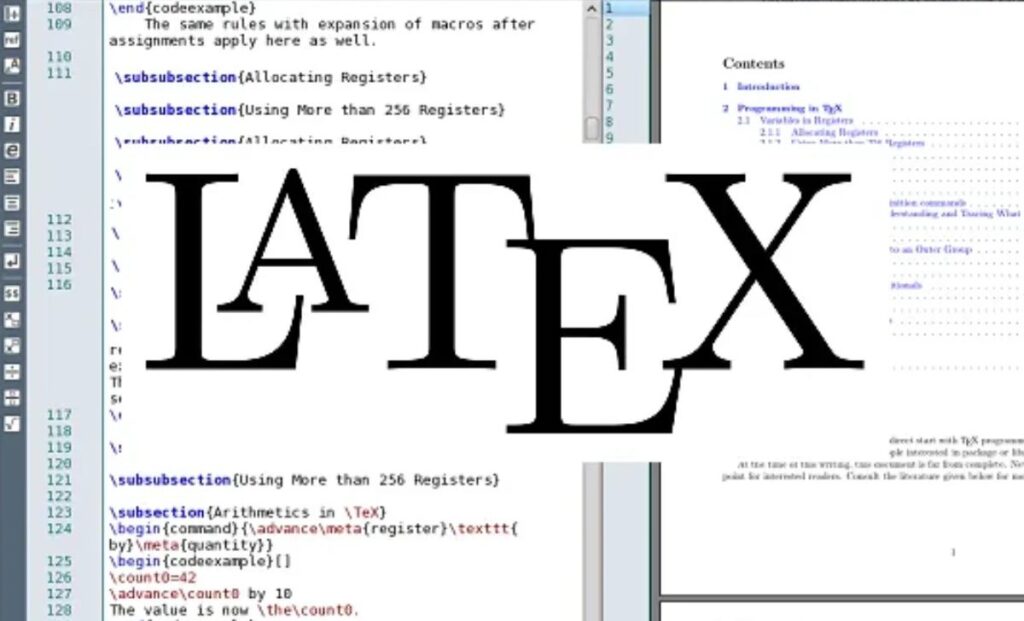
Nếu bạn đang chuẩn bị viết luận văn tốt nghiệp, báo cáo khoa học, hay các tài liệu chứa nhiều công thức toán học “nhìn phát lú”, chắc chắn cái tên LaTeX đã ít nhất một lần lọt vào tai bạn.
Nhiều người mới nghe qua thường e ngại vì nghĩ LaTeX phức tạp, phải gõ code loằng ngoằng như lập trình viên. Nhưng tin mình đi, một khi đã vượt qua bước cài đặt ban đầu và làm quen với nó, bạn sẽ thấy đây là một công cụ cực kỳ quyền lực giúp tài liệu của bạn trông chuyên nghiệp như sách xuất bản.
Trong bài viết này, mình sẽ hướng dẫn bạn cách cài đặt phần mềm LaTeX chi tiết từ A-Z, cực dễ hiểu cho người mới bắt đầu. Bắt đầu thôi nào!
Phần mềm LaTeX là gì? Tại sao nên dùng?
Trước khi bắt tay vào cài đặt, chúng ta cần hiểu rõ bản chất một chút. LaTeX không phải là một phần mềm dạng “gõ gì thấy nấy” (WYSIWYG) như Microsoft Word. Nó là một hệ thống chuẩn bị tài liệu dựa trên văn bản mã nguồn. Bạn gõ nội dung kèm theo các câu lệnh, sau đó “biên dịch” (compile) để xuất ra file PDF hoàn chỉnh.
Tại sao bạn nên chọn phần mềm LaTeX thay vì Word?
- Xử lý công thức siêu đẹp: Các phương trình toán, lý, hóa phức tạp được căn chỉnh hoàn hảo.
- Tự động hóa thông minh: Tự động đánh số chương, mục lục, bảng biểu, và danh mục tài liệu tham khảo mà không sợ bị nhảy định dạng.
- Tính đồng nhất: Giúp bạn tập trung 100% vào nội dung, phần trình bày giao diện đã có LaTeX lo theo chuẩn.
Trọn bộ combo cài đặt phần mềm LaTeX trên máy tính
Để sử dụng LaTeX mượt mà trên máy tính (Windows hoặc Mac), bạn cần cài đặt 2 thành phần chính:
- LaTeX Distribution (Bộ lõi/Bộ thư viện): Chứa toàn bộ các gói lệnh, font chữ, và trình biên dịch để chuyển đổi code của bạn thành file PDF.
- LaTeX Editor (Trình soạn thảo): Là phần mềm giao diện nơi bạn trực tiếp gõ nội dung và câu lệnh (giống như Notepad hay VS Code nhưng tối ưu cho LaTeX).
Hãy tưởng tượng LaTeX Distribution là động cơ xe máy, còn LaTeX Editor là phần vỏ xe và tay lái. Phải có cả hai thì xe mới chạy được!
Hướng dẫn chi tiết các bước cài đặt
Bước 1: Cài đặt LaTeX Distribution
Tùy thuộc vào hệ điều hành bạn đang dùng, hãy chọn một trong hai bộ thư viện phổ biến nhất hiện nay:
Đối với hệ điều hành Windows: Dùng MiKTeX hoặc TeX Live
- MiKTeX (Khuyên dùng cho người mới): Ưu điểm là dung lượng ban đầu rất nhẹ. Khi bạn viết đến đâu thiếu gói lệnh (package) nào, MiKTeX sẽ tự động tải về đến đó.
- Cách cài: Truy cập trang chủ miktex .org -> Vào mục Download -> Tải bộ cài đặt cho Windows -> Chạy file .exe và nhấn Next cho đến khi hoàn thành.
- TeX Live: Bộ thư viện đầy đủ, tải một lần là có sẵn mọi thứ (dung lượng khá nặng, khoảng 4-5GB).
Đối với hệ điều hành macOS: Dùng MacTeX
- Bạn truy cập tug.org/mactex, tải gói MacTeX.pkg về và tiến hành cài đặt như các ứng dụng Mac thông thường.
Bước 2: Cài đặt LaTeX Editor (Trình soạn thảo)
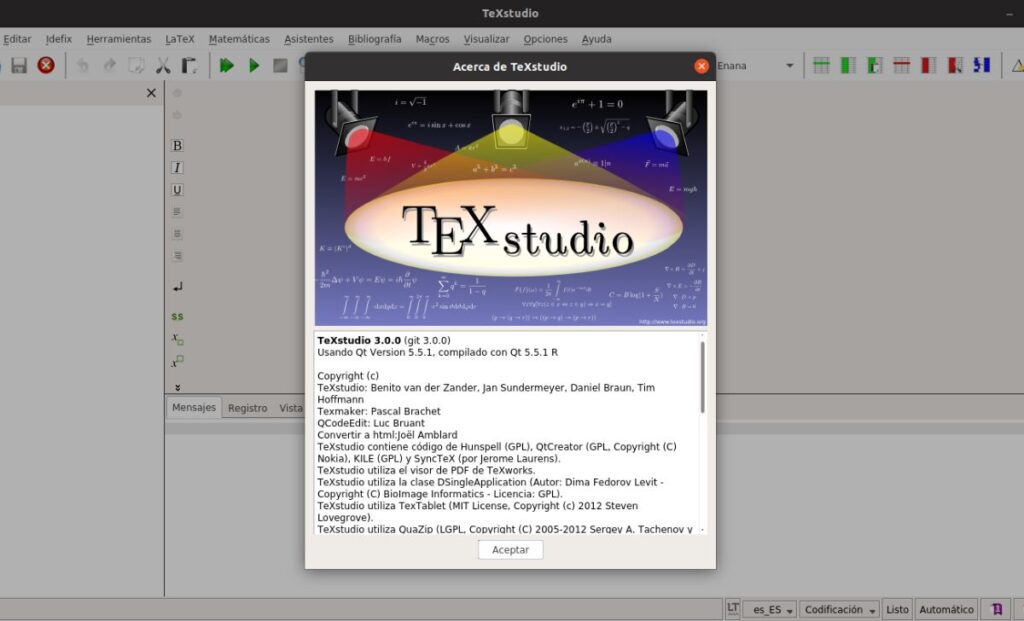
Sau khi đã có “động cơ”, việc tiếp theo là cài đặt “tay lái”. Hiện nay có rất nhiều editor miễn phí và mạnh mẽ, nhưng TeXstudio là cái tên sáng giá nhất cho người mới bắt đầu nhờ giao diện trực quan, hỗ trợ gợi ý lệnh và kiểm tra lỗi cú pháp.
Các bước cài đặt TeXstudio:
- Truy cập trang web chính thức: texstudio. org.
- Bấm vào nút Download Now để tải phiên bản phù hợp với hệ điều hành của bạn.
- Mở file vừa tải về, tiến hành cài đặt (chỉ mất khoảng 1-2 phút).
Mẹo nhỏ: Ngoài TeXstudio, bạn cũng có thể tham khảo TeXmaker hoặc nếu thích sự hiện đại, đa năng thì có thể dùng VS Code kết hợp với extension LaTeX Workshop.
Bước 3: Liên kết và kiểm tra hệ thống
Thông thường, sau khi cài xong cả hai thành phần trên, TeXstudio sẽ tự động nhận diện bộ thư viện MiKTeX hoặc TeX Live có trên máy. Để chắc chắn mọi thứ hoạt động hoàn hảo, bạn hãy làm theo thí nghiệm nhỏ này:
- Mở phần mềm TeXstudio lên.
- Chọn File -> New để tạo một file mới.
- Copy đoạn code kiểm tra cơ bản dưới đây và dán vào:
Đoạn mã
\documentclass{article}
\usepackage[utf8]{vietnam} % Hỗ trợ gõ tiếng Việt
\title{Bài viết LaTeX đầu tiên của tôi}
\author{Nguyễn Văn A}
\date{\today}
\begin{document}
\maketitle
Chào mừng bạn đến với thế giới của \LaTeX!
Công thức toán học đơn giản: $E = mc^2$
\end{document}
- Nhấn vào nút Build & View (Biểu tượng 2 mũi tên màu xanh trên thanh công cụ, hoặc nhấn phím tắt F5).
Nếu màn hình bên phải xuất hiện một trang PDF hiển thị dòng chữ “Chào mừng bạn đến với thế giới của LaTeX!” và công thức $E = mc^2$ sắc nét, thì xin chúc mừng: Bạn đã cài đặt thành công phần mềm LaTeX rồi đấy!

Giải pháp thay thế: Dùng LaTeX Online không cần cài đặt
Nếu máy tính của bạn cấu hình yếu, dung lượng ổ cứng hạn chế, hoặc bạn ngại các bước cài đặt lằng nhằng ở trên, có một giải pháp thay thế cực kỳ tuyệt vời: Overleaf.
Overleaf là một trình soạn thảo LaTeX trực tuyến hoạt động hoàn toàn trên trình duyệt web.
- Ưu điểm: Không cần cài đặt, giao diện trực quan, tự động lưu dữ liệu đám mây, và đặc biệt là cho phép nhiều người cùng vào chỉnh sửa một tài liệu theo thời gian thực (giống như Google Docs).
- Cách dùng: Bạn chỉ cần vào overleaf. com, tạo một tài khoản miễn phí là có thể bắt đầu gõ LaTeX ngay lập tức.
Tuy nhiên, điểm trừ của bản miễn phí là bạn cần có kết nối Internet liên tục và tốc độ biên dịch sẽ phụ thuộc vào đường truyền mạng cũng như máy chủ của Overleaf. Do đó, việc sở hữu một phần mềm LaTeX offline trên máy vẫn luôn là lựa chọn tối ưu cho những dự án dài hơi.
Kết luận
Nhìn chung, việc cài đặt phần mềm LaTeX không hề khó như lời đồn đúng không nào? Chỉ cần cài đúng bộ thư viện (MiKTeX/MacTeX) và một trình soạn thảo (TeXstudio) là bạn đã có ngay một trợ thủ đắc lực cho công việc và học tập.
Ban đầu, việc làm quen với các câu lệnh có thể khiến bạn hơi bỡ ngỡ, nhưng khi thấy thành quả là những trang tài liệu đều tăm tắp, chuyên nghiệp và đẹp mắt, bạn sẽ thấy công sức mình bỏ ra hoàn toàn xứng đáng.